공공기관 안내문, 학교 자료, 신청서, 계약서 등은 대부분 PDF 파일로 제공된다. 그런데 막상 파일을 더블클릭했을 때 아무 반응이 없거나, “열 수 없습니다”라는 메시지가 뜨면 누구나 당황하게 된다.
특히 컴퓨터에 익숙하지 않은 사람이라면 “파일이 고장 난 건가?”, “내 컴퓨터가 문제인가?”라는 생각부터 들기 쉽다.
하지만 PDF 파일이 안 열리는 이유는 대부분 아주 단순하다.
전용 프로그램이 없거나, 연결이 잘못되어 있거나, 일시적인 오류인 경우가 거의 전부다.
아래 방법을 차례대로 따라 하면, 대부분의 문제는 혼자서도 해결할 수 있다.
가장 먼저 확인할 것: PDF를 열 프로그램이 있는지
PDF 파일은 전용 뷰어가 있어야 안정적으로 열린다.
윈도우에서는 브라우저로도 열 수 있지만, 환경에 따라 아예 열리지 않거나 오류가 나는 경우가 있다.
가장 많이 사용되는 무료 PDF 프로그램은
Adobe Acrobat Reader다.
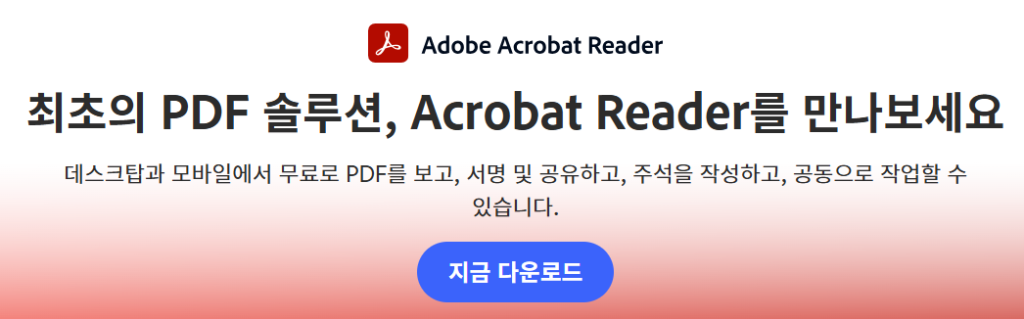
PDF를 만든 회사가 직접 제공하는 공식 뷰어이기 때문에,
호환성과 안정성이 가장 뛰어나다.
설치 방법은 다음과 같다.
- 인터넷 브라우저를 연다
- 검색창에 “Adobe Acrobat Reader 무료 다운로드”라고 입력
adobe.com으로 시작하는 공식 사이트 클릭- “다운로드” 버튼 선택
- 내려받은 파일을 더블클릭해 설치
설치는 거의 자동으로 진행되며, 특별한 설정은 필요 없다.
PDF 파일이 여전히 안 열릴 때
Adobe Reader를 설치했는데도 PDF가 안 열린다면,
파일이 다른 프로그램과 잘못 연결되어 있을 수 있다.
이럴 때는 다음처럼 해보자.
- PDF 파일 위에서 마우스 오른쪽 클릭
- “연결 프로그램” 선택
- “다른 앱 선택” 클릭
- 목록에서 “Adobe Acrobat Reader” 선택
- “항상 이 앱으로 열기” 체크 후 확인
이렇게 설정하면,
앞으로 모든 PDF 파일이 자동으로 Adobe Reader로 열린다.
파일 자체가 손상된 경우
아주 드물게 파일이 실제로 손상된 경우도 있다.
이럴 때는 아무 프로그램으로도 열리지 않는다.
이 경우에는 다음을 확인해 본다.
- 같은 파일을 다시 한 번 다운로드해 보기
- 다른 사람에게 다시 보내달라고 요청
- 다른 컴퓨터에서 열어보기
다른 컴퓨터에서도 열리지 않는다면,
그 파일은 원본부터 문제가 있는 경우일 가능성이 크다.
PDF가 안 열릴 때 정리된 해결 순서
- Adobe Acrobat Reader 설치
- PDF 기본 열기 프로그램을 Adobe Reader로 설정
- 파일 재다운로드 또는 재전송 요청
- 다른 PC에서 테스트
이 네 단계만 차례대로 진행하면, 대부분의 PDF 열기 문제는 해결된다.
PDF는 가장 널리 쓰이는 문서 형식이다.
한 번만 환경을 제대로 만들어 두면, 앞으로는 어떤 PDF 파일을 받아도 당황할 일이 거의 없다.
컴퓨터를 처음 샀다면, PDF 파일이 안 열릴 때를 대비해 지금 바로 이 환경을 만들어 두는 것이 가장 현명한 선택이다.