컴퓨터를 사용하다 보면 갑자기 USB가 인식되지 않아 당황스러운 순간을 겪게 됩니다. 평소 잘 사용하던 USB 메모리나 외장하드, 마우스, 키보드가 연결되었음에도 반응이 없다면 ‘USB 인식 안됨’ 문제를 의심해볼 수 있습니다. 이 글에서는 복잡한 수리나 포맷을 시도하기 전에, 누구나 쉽게 점검할 수 있는 USB 오류 원인과 해결 포인트 4가지를 정리해 드리겠습니다.
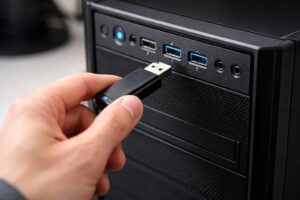
1. USB 포트 자체 문제 여부 확인하기
USB 인식 안됨 현상은 의외로 단순한 물리적 문제에서 시작되는 경우가 많습니다. 가장 먼저 확인해야 할 것은 컴퓨터의 USB 포트입니다. 특정 포트에만 연결했을 때 장치 인식 문제가 발생한다면, 포트 자체의 접촉 불량이나 먼지로 인한 오류일 가능성이 큽니다.
다른 USB 포트에 동일한 장치를 연결해 보시고, 데스크톱의 경우 전면 포트와 후면 포트를 번갈아 사용해 보시는 것이 좋습니다. 노트북이라면 좌우 포트를 각각 테스트해 보세요. 만약 특정 포트에서만 USB 오류가 반복된다면 해당 포트 사용을 피하는 것이 안전합니다.
2. USB 장치 자체 이상 점검
포트에 문제가 없다면, 다음으로는 USB 장치 자체의 상태를 확인해야 합니다. USB 메모리나 외장하드는 내부 손상이나 수명 문제로 인해 인식이 되지 않을 수 있습니다. 이를 확인하는 가장 쉬운 방법은 다른 컴퓨터에 연결해 보는 것입니다.
다른 PC에서도 USB 인식 안됨 문제가 발생한다면 장치 자체의 문제일 가능성이 높습니다. 특히 오래 사용한 USB 메모리라면 내부 칩 손상으로 인한 장치 인식 문제가 자주 발생할 수 있습니다. 이 경우 데이터 복구가 필요할 수 있으므로 무리한 재연결은 피하시는 것이 좋습니다.
3. 장치 관리자에서 USB 오류 확인
USB가 물리적으로 연결되었음에도 불구하고 인식되지 않는다면, 윈도우의 장치 관리자를 확인해보는 것이 중요합니다. 장치 관리자에서 USB 컨트롤러 항목을 펼쳐보면 느낌표나 물음표가 표시된 장치를 확인할 수 있습니다.
이러한 표시가 있다면 드라이버 충돌이나 손상으로 인한 USB 오류일 가능성이 큽니다. 이 경우 해당 장치를 삭제한 뒤 컴퓨터를 재부팅하면 윈도우가 자동으로 드라이버를 재설치하면서 장치 인식 문제가 해결되는 경우가 많습니다. 복잡한 설정 변경 없이도 효과를 볼 수 있는 방법이므로 꼭 한 번 시도해 보시길 권장드립니다.
4. 전원 및 시스템 설정 문제 점검
마지막으로 놓치기 쉬운 부분이 바로 전원 설정입니다. 윈도우에서는 전력 절약을 위해 사용하지 않는 USB 포트의 전원을 차단하는 기능이 활성화되어 있는 경우가 있습니다. 이로 인해 특정 상황에서 USB 인식 안됨 문제가 발생할 수 있습니다.
전원 관리 옵션에서 USB 선택적 절전 모드를 해제해 주시면 이러한 USB 오류를 예방할 수 있습니다. 특히 노트북 사용자라면 배터리 사용 중 장치 인식 문제가 더 자주 발생하므로 이 설정을 한 번쯤 점검해보시는 것이 좋습니다.
USB 인식 안됨 문제는 차근차근 해결이 핵심입니다
USB 오류나 장치 인식 문제는 갑작스럽게 발생하지만, 원인을 하나씩 점검해보면 대부분 간단하게 해결할 수 있습니다. 무작정 포맷하거나 새 장치를 구매하기 전에, 오늘 소개해드린 4가지 포인트를 순서대로 확인해 보시길 바랍니다.
작은 점검만으로도 불필요한 시간 낭비와 비용을 줄일 수 있습니다. 앞으로도 컴퓨터 사용 중 자주 겪는 문제들을 쉽고 정확하게 해결할 수 있도록 도움이 되는 정보를 계속 전해드리겠습니다.